
安装用户手册
概述
本手册提供在 Windows 操作系统上通过 InstallShield 向导完成 SolidInsight(64 位)安装的标准化逐步指导。所有操作应按照安装界面窗口中显示的屏幕向导提示进行。
安装前准备
- 关闭所有无关应用程序,以避免安装文件被占用或进程冲突。
- 确认目标磁盘有足够的存储空间用于程序部署。
- 启动 SolidInsight(64 位)安装可执行文件以启动 InstallShield 向导。
分步安装步骤
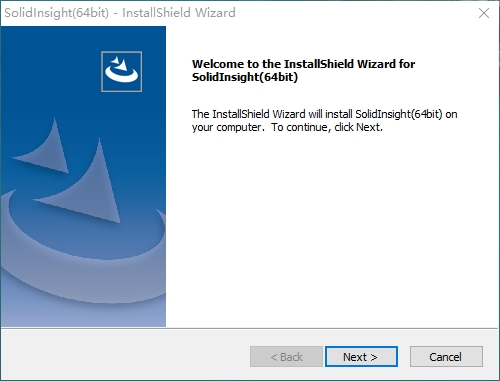
- 启动安装程序后,将弹出 SolidInsight(64 位) InstallShield 向导的欢迎页面。
- 此窗口表示向导已准备好将 SolidInsight(64 位)部署到本地计算机。
- 点击窗口右下角的下一步 > 按钮进入下一配置页面。
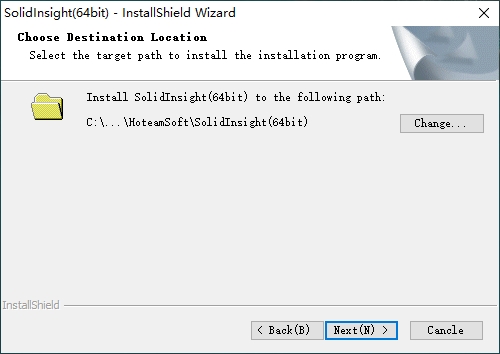
- 第二个界面“选择目标位置”允许用户配置 SolidInsight(64 位)的存储路径。
- 系统提供默认安装目录:C:\Program Files\HoteamSoft\SolidInsight(64bit)。
- 支持自定义路径修改:点击路径栏右侧的更改... 按钮,浏览并指定其他磁盘文件夹作为安装目标。
- 确认目标目录(无论是默认路径还是自定义路径)后,点击下一步(N) > 按钮继续安装流程。
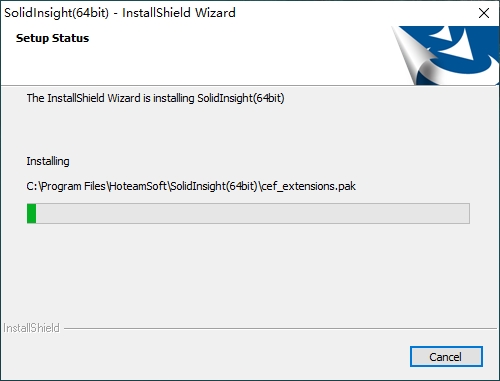
- 将出现“安装状态”窗口,以显示 SolidInsight(64 位)文件复制的实时进度。
- 进度条可视化显示程序文件的解包与写入过程(例如界面中显示的 cef_extensions.pak)。
- 在此过程中,请勿点击取消按钮或关闭向导窗口,因为过早中断会导致安装不完整和程序异常运行。请耐心等待,直到进度条达到100%。
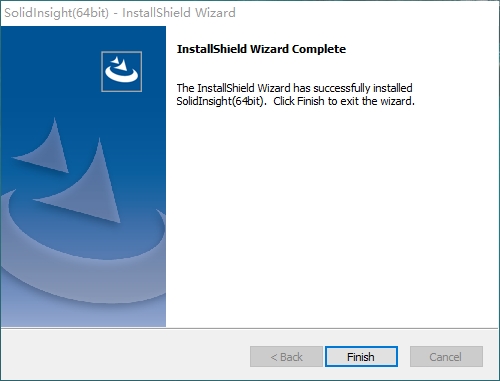
- 当所有程序文件成功复制后,InstallShield 向导完成确认页面将加载。
- 文本提示确认 SolidInsight(64位)已完全安装在您的设备上。
- 点击高亮显示的完成按钮以退出安装向导并完成整个部署过程。
安装后提示
- 在配置的安装目录下找到 SolidInsight 桌面快捷方式或可执行文件以启动软件。
- 如果首次启动时弹出系统权限提示,请选择允许以授予应用程序必要的运行权限。
- 如果安装失败,请在清除残留程序文件并重启计算机后重新运行安装程序。