
2D 绘图显示选项卡指南
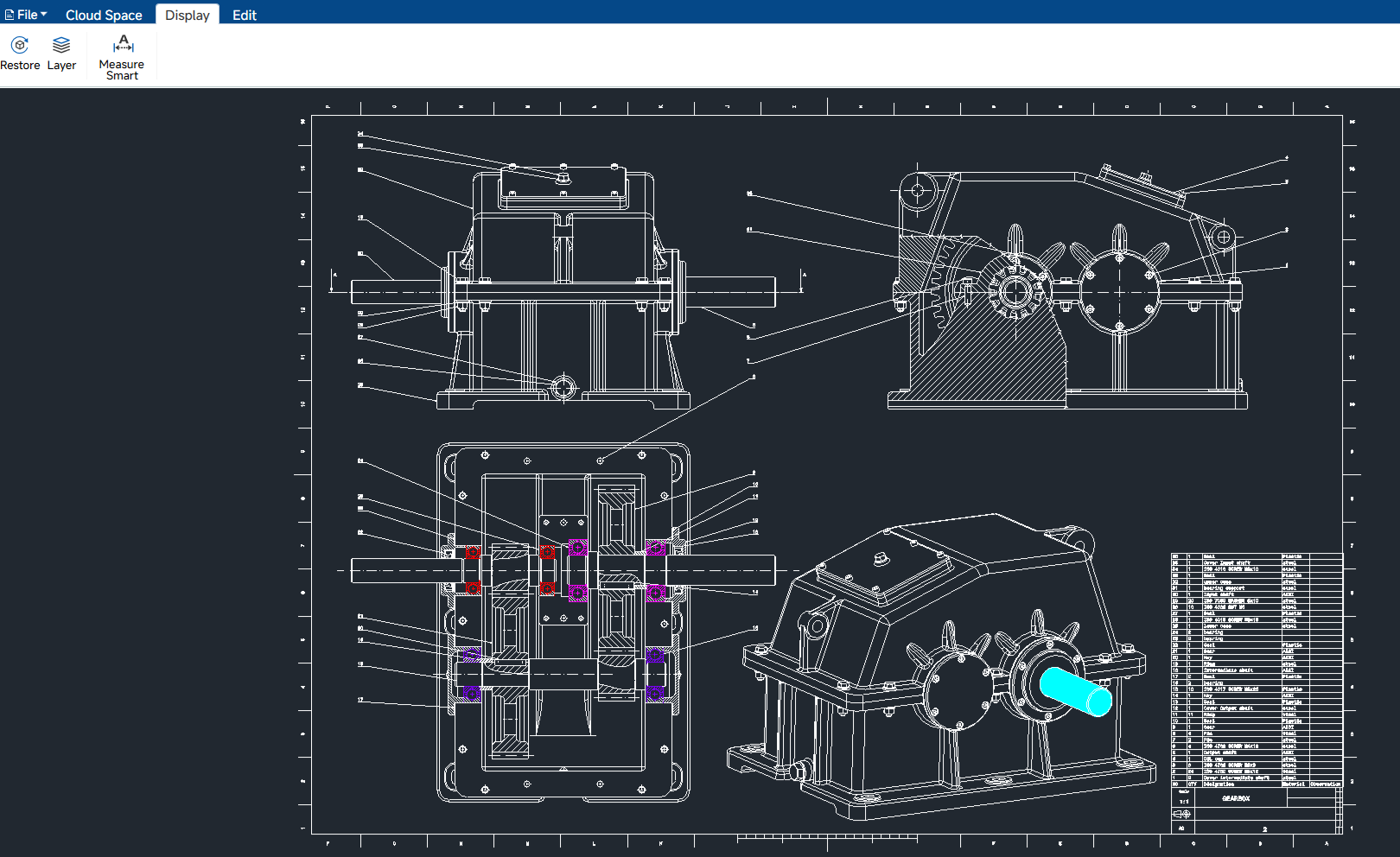
打开二维图纸(DWG/DXF/CATDrawing/SLDDRW 等)后,功能区切换到“显示”选项卡。以下命令可用于视图恢复、图层控制和智能标注。
恢复
将二维视图重置为初始状态,并将整个图纸适应视口。
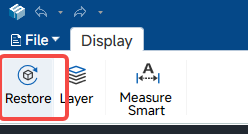
- 点击 显示 > 恢复。
- 图纸将重新初始化并自动缩放至全图范围。
注意事项:
- 此命令恢复默认视图位置和比例。
- 用户应用的任何活动缩放或平移操作将被取消。
图层
打开或关闭图层面板,该面板列出当前二维图纸中的所有图层,并允许控制可见性。
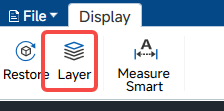
- 点击 显示 > 图层。图层面板出现。
- 要切换图层的可见性,请勾选“状态”列中的复选框。
- 若只查看图层颜色,请参考“颜色”列。
- 若要识别图层,请参考“名称”列。
- 在图层列表中右键单击可打开上下文菜单:全部打开:显示所有图层;关闭其他:隐藏所有图层,仅保留所选图层。
- 再次点击 显示 > 图层 关闭面板。
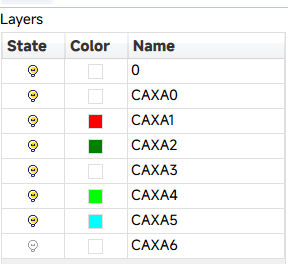
注意事项:
- 隐藏的图层不会在视口中渲染。
- 图层可见性在未保存文件之前不会修改原始图纸文件。
智能测量
通过选择二维几何元素,如直线、圆、弧、多段线或点,创建智能尺寸标注。
- 点击 显示 > 智能测量。命令进入第一步选择。
- 将光标移动到第一个对象(直线、圆、弧、多段线段或点)上。当实体可测量时,它会被高亮显示。
- 点击鼠标左键确认第一步选择。命令进入第二步选择。
- 将光标移动到第二个对象或点上,并点击确认。
- 移动光标以定位尺寸文字。尺寸预览会跟随光标移动。
- 再次点击鼠标左键以放置标注。命令将返回到第一步,允许连续测量。
- 按 Esc 键或右键点击以退出命令。
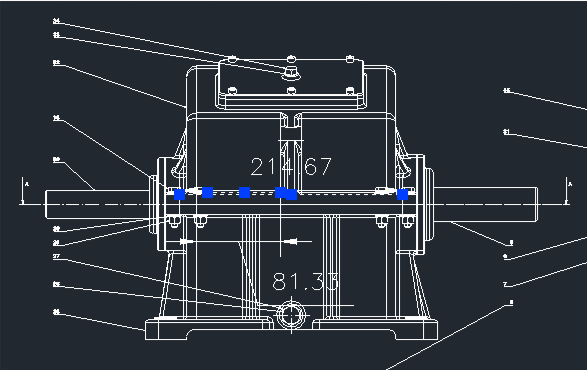
注意事项:
- 对于一条直线或折线段,将创建线性/对齐标注。
- 对于圆,将创建直径标注。
- 对于弧,将创建半径标注。
- 标注值根据所选几何图形自动计算。