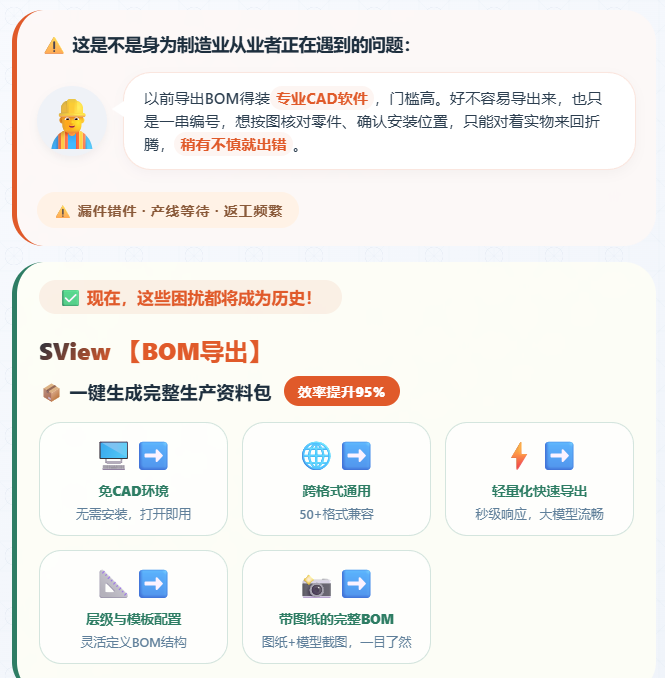
无需CAD也能导 | SView上新BOM导出,按图索骥,一件一图零返工

https://sviewngts.oss-cn-qingdao.aliyuncs.com/data%2Fupload%2Fforumtest%2F20260518%2F9894edb5ec6449a594837bd80048b601%2Fimage.png


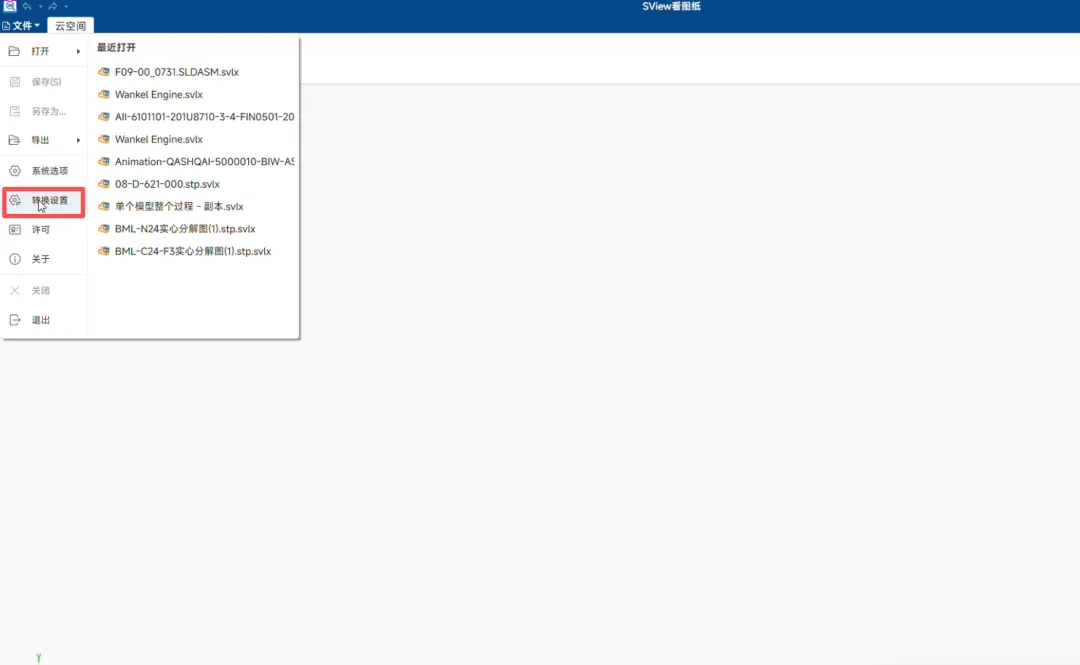
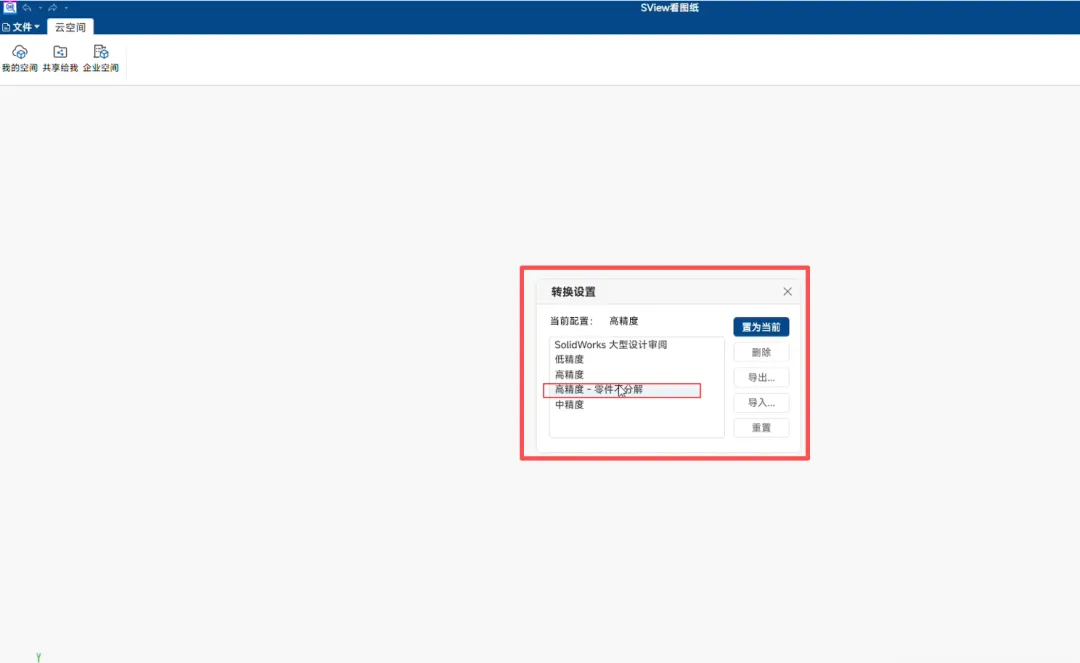
打开SView,在文件菜单栏点击转换设置,选择【高精度-零件不分解】

https://sviewngts.oss-cn-qingdao.aliyuncs.com/data%2Fupload%2Fforumtest%2F20260518%2Fc96cf4793ba443eab8591a49b52f80b8%2Fimage.png


https://sviewngts.oss-cn-qingdao.aliyuncs.com/data%2Fupload%2Fforumtest%2F20260518%2F348a35a660384c30ab2a52f9c36dbd81%2Fimage.png


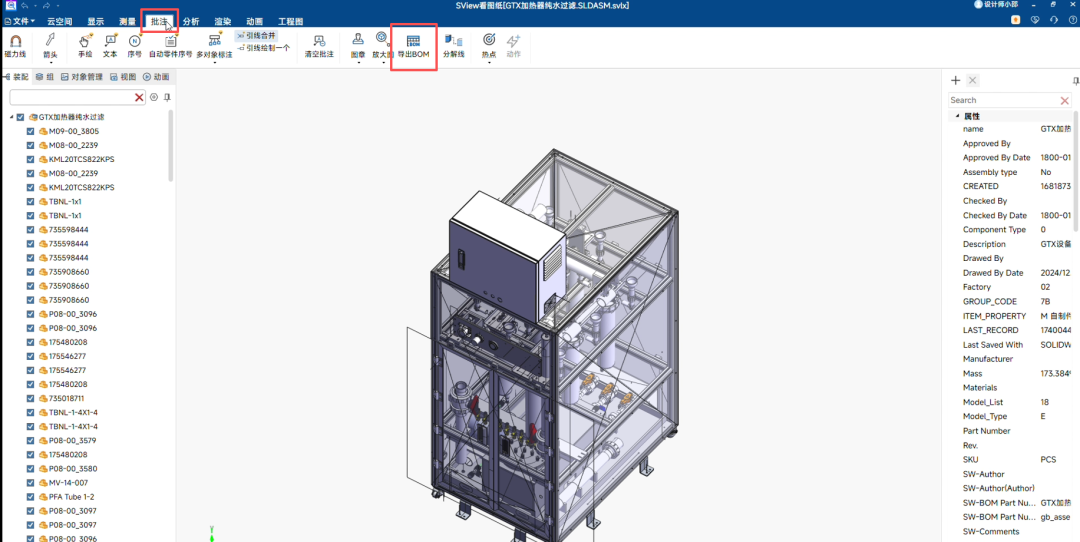
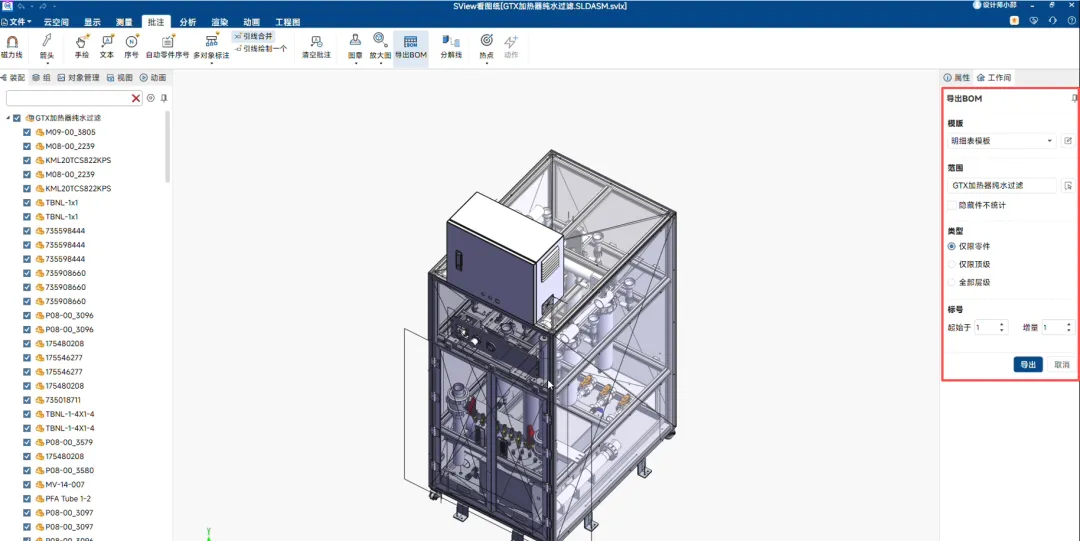
然后再打开图纸,点击【批注-导出BOM】

https://sviewngts.oss-cn-qingdao.aliyuncs.com/data%2Fupload%2Fforumtest%2F20260518%2Fc830a8448d1b427d89b0f920a5c11f2d%2Fimage.png


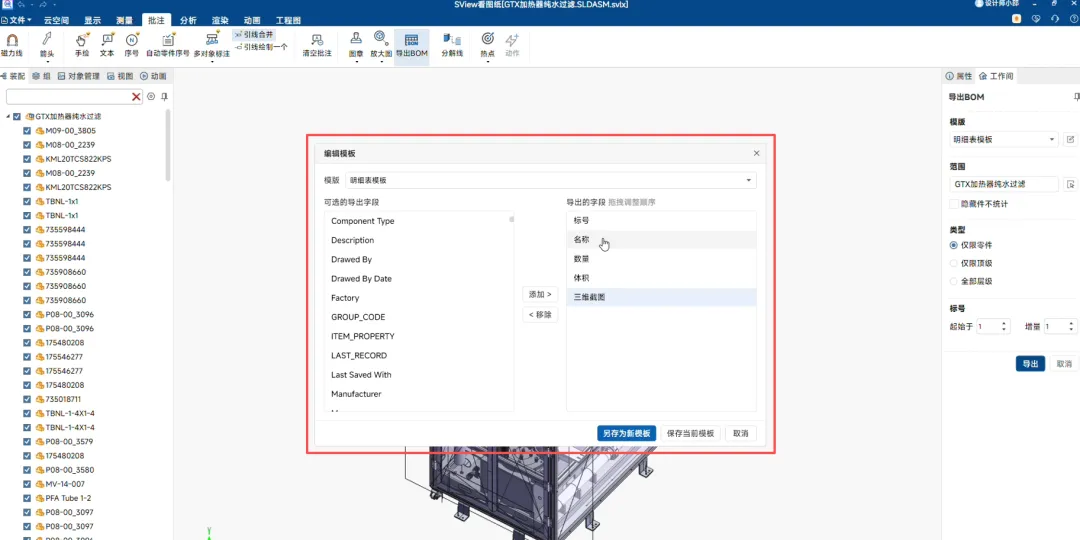
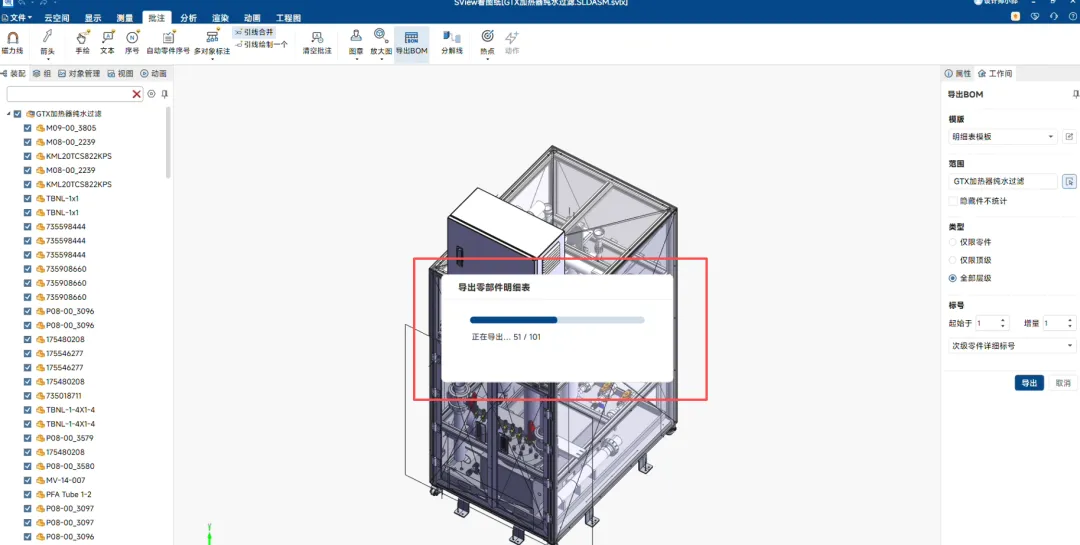
按需设定BOM范围、输出类型选择合适模版

https://sviewngts.oss-cn-qingdao.aliyuncs.com/data%2Fupload%2Fforumtest%2F20260518%2F01fceac28d2a4cc68f748a16971a9657%2Fimage.png


https://sviewngts.oss-cn-qingdao.aliyuncs.com/data%2Fupload%2Fforumtest%2F20260518%2Fb97ae7ffaffe40bfba7f6f528beadd28%2Fimage.png


(模版内容可增删、可保存,下次直接点击模版即可使用,无需重复选择)

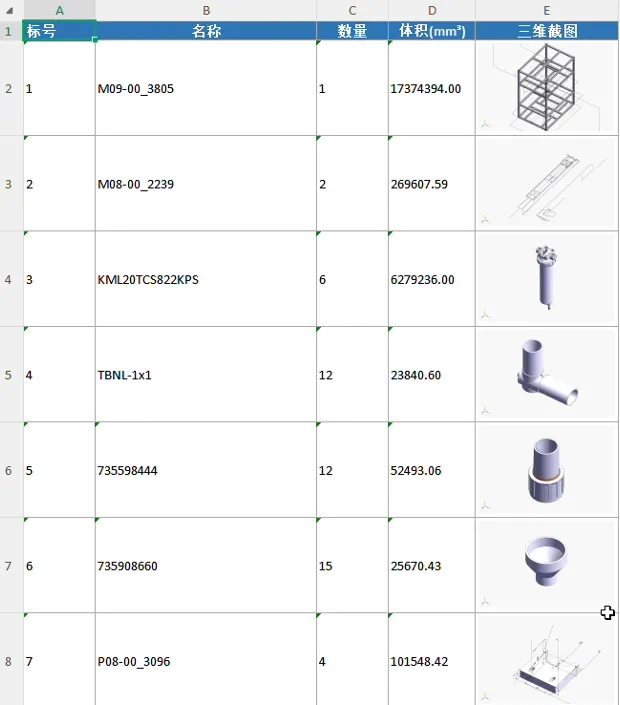
导出结果一目了然:Excel表格中,每个零件都配有三维缩略图,名称、图号、材质、数量、自定义属性同步生成,无需手动整理。
https://sviewngts.oss-cn-qingdao.aliyuncs.com/data%2Fupload%2Fforumtest%2F20260518%2F917a4495b54f4ef195dc5dde9c456ad7%2Fimage.png


https://sviewngts.oss-cn-qingdao.aliyuncs.com/data%2Fupload%2Fforumtest%2F20260518%2F72c0f623e29f44c88adda96c1b408ff0%2Fimage.png


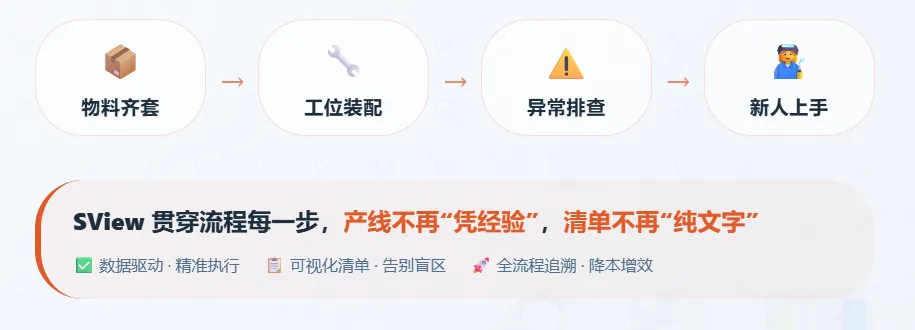
使用场景

场景1:开工前物料齐套核对

适用情况:零件数百级的复杂产品,开工前需确认物料齐全、无错发

核心优势:可按工序分模块打印带图BOM,物料员对照零件截图逐一核对,相似件、对称件一目了然,可确保齐套后再开工,降低停线风险


场景2:工位装配零件识别与定位

适用:工人无三维软件权限或车间产线不方便查看电子图纸,但是实际操作中需快速确认零件是否正确及安装位置

优势:工位纸质带图BOM标注本工位零件截图及所属次组立,工人对照确认零件特征及安装基准,减少图纸查阅和询问时间。


场景3:现场异常快速排查与返工核对

适用:装配中发现错装、漏装,需快速定位问题零件

优势:对照带图BOM快速锁定问题零件的编号、次组立及工位,通过截图比对实物与设计差异,判断错发、误装或理解偏差,避免跨部门反复确认。


场景4:新员工/跨工序转岗快速上手

适用:新员工入职或跨工序支援,需快速熟悉物料及装配流程优势:带图BOM作为工位SOP补充,新员工对照截图认零件、看工序;班组长借助图文快速带教,减少重复讲解,缩短上手周期
 

https://sviewngts.oss-cn-qingdao.aliyuncs.com/data%2Fupload%2Fforumtest%2F20260518%2F64f87931ce774e468c18eeecc4b8aabd%2Fimage.png


全部评论