10%生产成本白白浪费?保姆级干涉检查全步骤教程,建议收藏

 

https://sviewngts.oss-cn-qingdao.aliyuncs.com/data%2Fupload%2Fforumtest%2F20261027%2Ffdddd3d74827471c925736ce57be5286%2Fimage.png


据行业不完全统计,频繁返工是制造业生产成本居高不下的重要原因,其中因装配干涉导致的返工成本,平均占到产品总生产成本的3%~8%,大型装备行业更是可达10%以上。

利润本就微薄的制造业,哪里经得起这样反复折腾?


为什么全流程干涉检查难落地?

软件门槛高:专业干涉检查依赖高端CAD授权,单套动辄数万元,生产、外协岗位不可能全员配置;

操作门槛高:专业软件操作复杂,一线装配工、供应商人员不会用,也没必要掌握全功能;

协同断层重:图纸发出去就脱离管控,下游没法自行校验,出了问题只能传回设计部排队,一来一回就是几天,生产线只能停线等待。

借助SView企业版轻量化干涉检查能力,无需重型CAD、无需复杂操作,就能完成从静态校验、动态模拟到报告输出的全流程操作,手把手帮你把问题拦截在成本最低的阶段。


静态干涉检查(固定装配校验・最常用)
 

https://sviewngts.oss-cn-qingdao.aliyuncs.com/data%2Fupload%2Fforumtest%2F20261027%2F92f1ba492683404c8f646842faa564f1%2Fimage.png


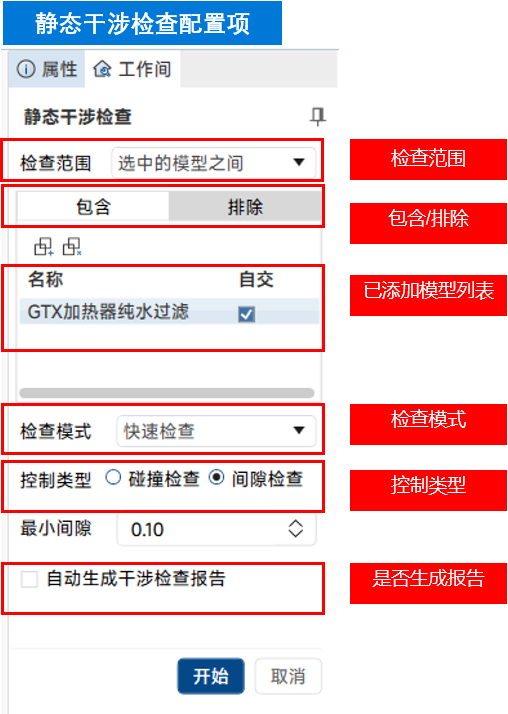
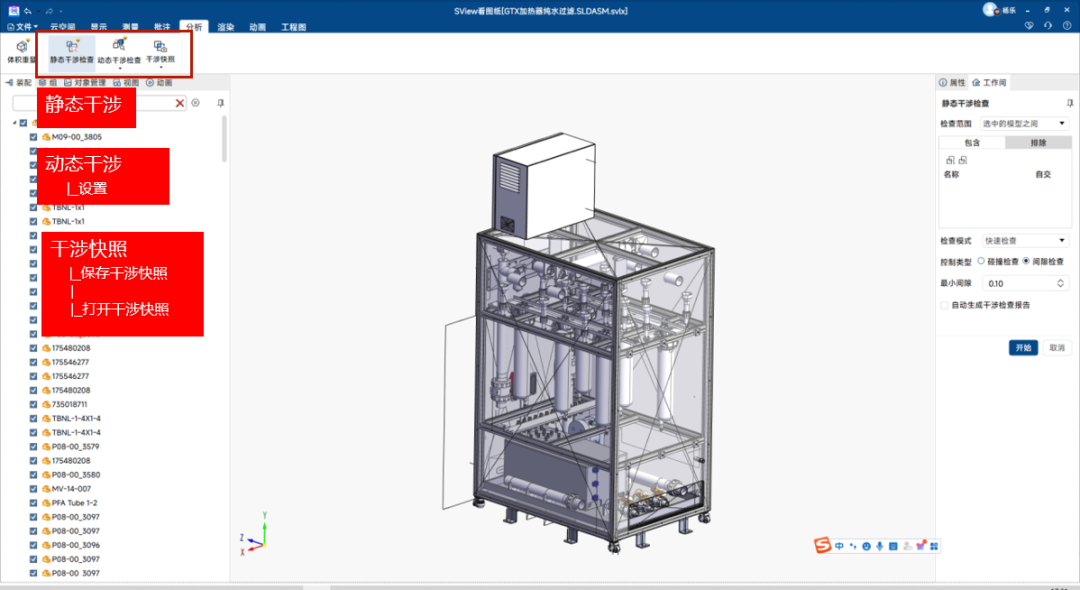
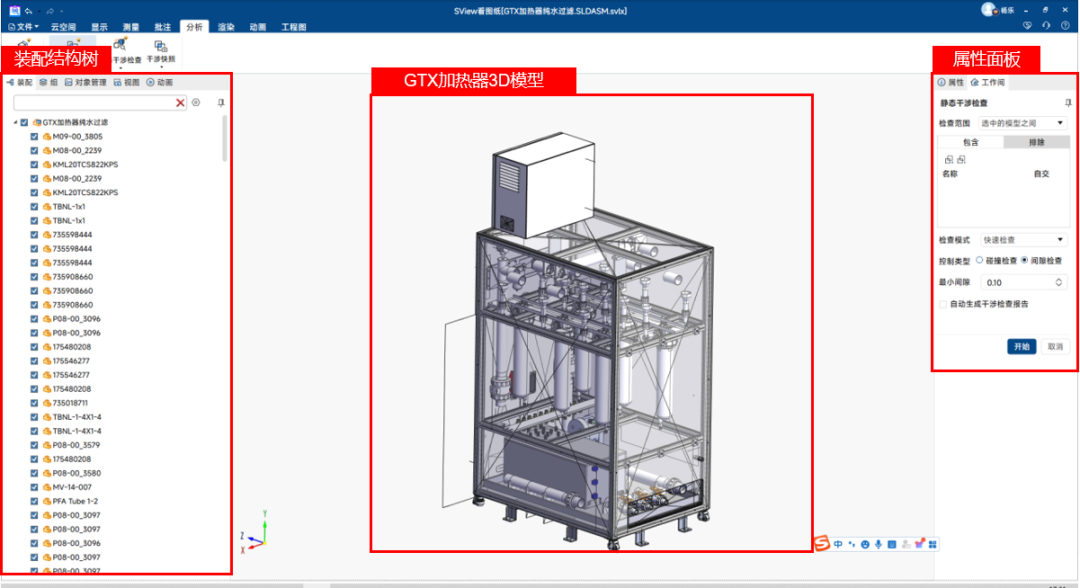
1、打开目标装配模型,顶部菜单栏切换至【分析】选项卡,点击「静态干涉检查」,右侧弹出配置面板

2、检查范围:选择「选中的模型之间」,将顶层装配添加至【包含】列表

3、自交:勾选(检查装配内部零件互相干涉)

4、检查模式:大装配体优先选「快速检查」,最终复核选「精确检查」

5、控制类型:查硬碰撞选「碰撞检查+接触」;查间隙不足选「间隙检查」并设置最小阈值

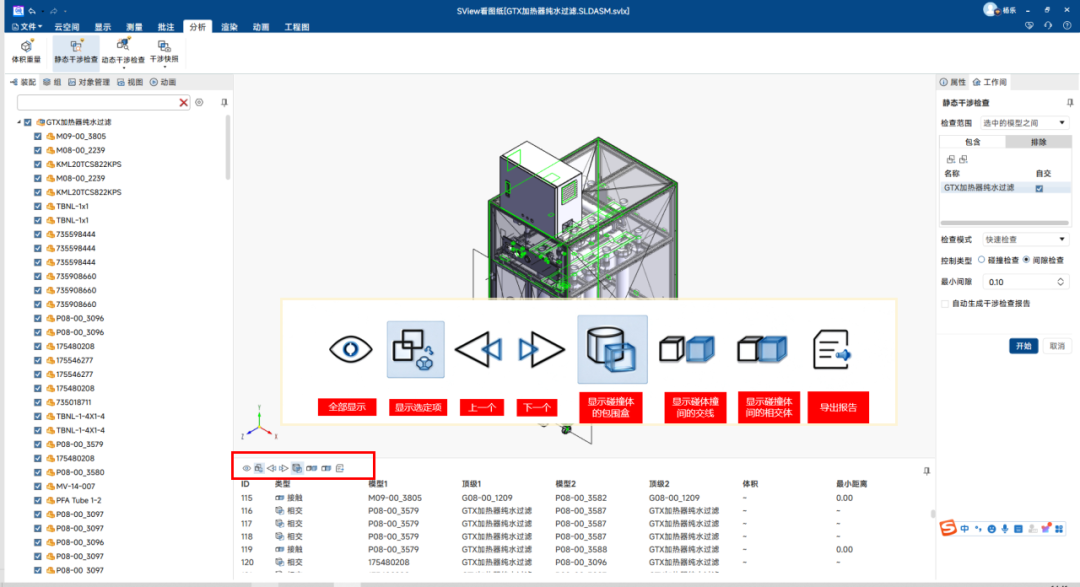
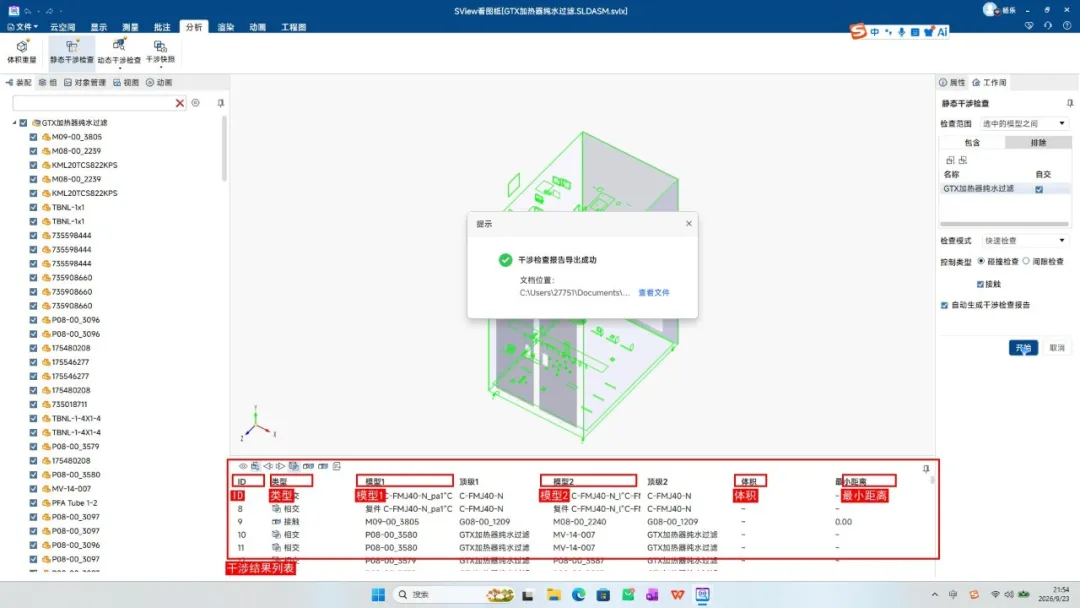
6、点击【开始】执行计算,完成后3D视图以绿线标注干涉位置,底部弹出干涉结果列表

7、结果排查:通过底部工具栏定位、切换干涉条目,重点关注「相交」类型(零件实体穿透,必须整改);「接触」多为设计贴合面,可按需过滤
 

https://sviewngts.oss-cn-qingdao.aliyuncs.com/data%2Fupload%2Fforumtest%2F20261027%2F973cb26450ac4dbca7be850ee0d6a977%2Fimage.png


https://sviewngts.oss-cn-qingdao.aliyuncs.com/data%2Fupload%2Fforumtest%2F20261027%2F80d8dfdb9b0c45b285d8b0d498715063%2Fimage.png


https://sviewngts.oss-cn-qingdao.aliyuncs.com/data%2Fupload%2Fforumtest%2F20261027%2F65e4d07a7eba4dcd8f6ba826d70737ab%2Fimage.png


https://sviewngts.oss-cn-qingdao.aliyuncs.com/data%2Fupload%2Fforumtest%2F20261027%2F679adb1e5e10422c9a5574298b52a030%2Fimage.png


动态干涉检查(运动部件校验)


https://sviewngts.oss-cn-qingdao.aliyuncs.com/data%2Fupload%2Fforumtest%2F20261027%2Ff1db3396cea14b2596a5a71619ccdd07%2Fimage.png


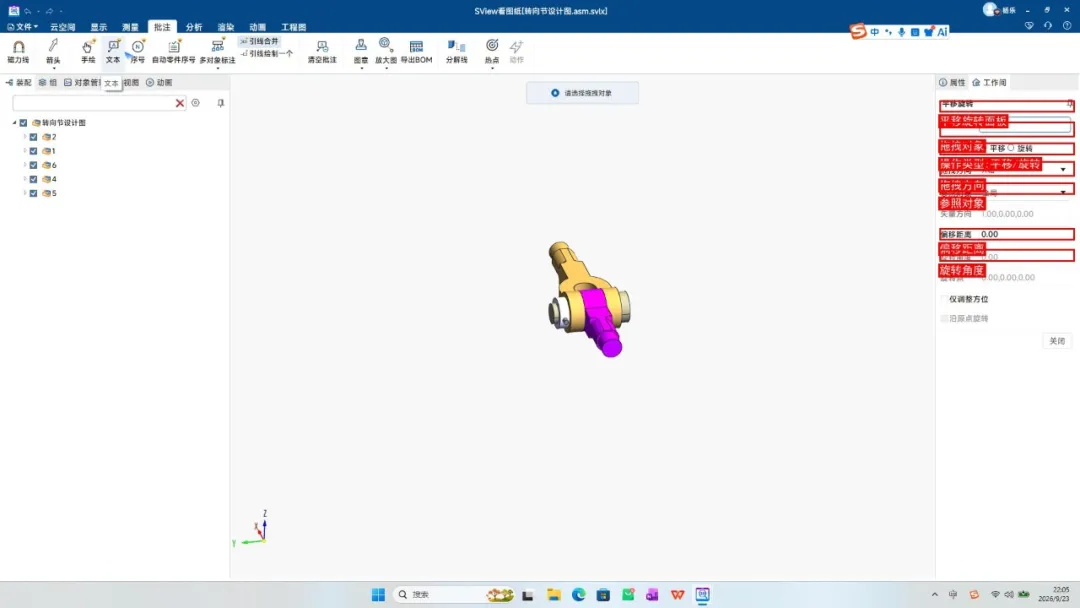
1、打开带运动部件的装配模型,顶部【分析】选项卡点击「动态干涉检查」

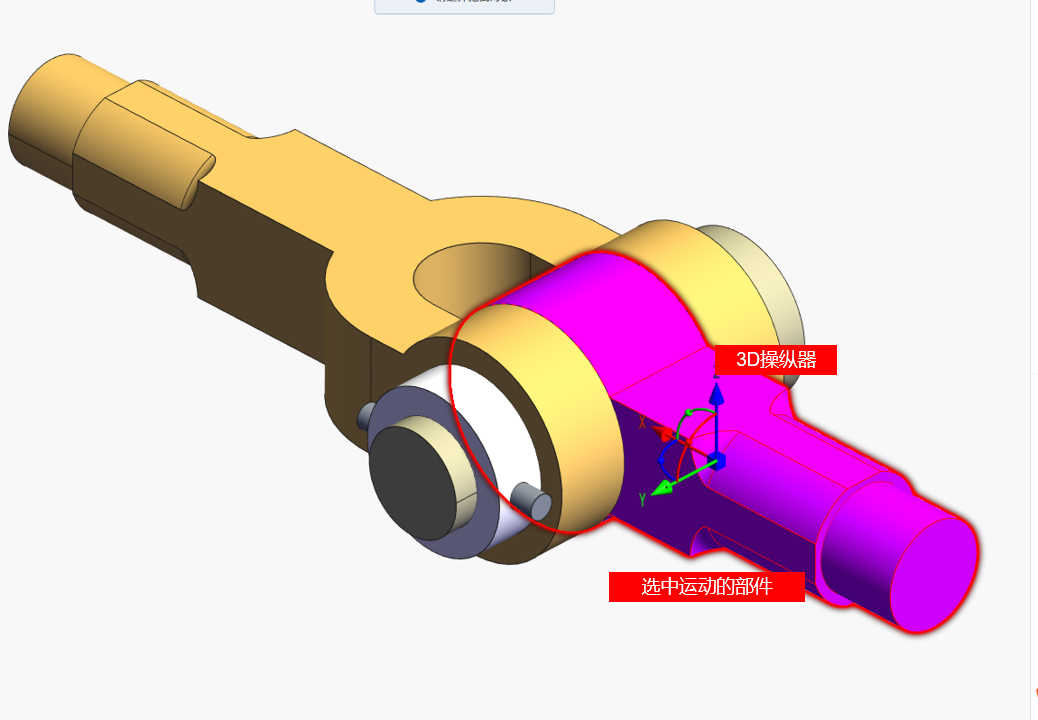
2、在3D视图中点击选中运动零部件,零件上出现红绿蓝三色3D操纵器坐标轴

3、右侧面板设置:操作类型(平移/旋转)、拖拽方向、参照对象

4、鼠标拖拽操纵器移动/旋转零件,过程中实时检测碰撞,发生干涉时碰撞区域自动高亮红色,面板同步显示偏移距离/旋转角度
 

https://sviewngts.oss-cn-qingdao.aliyuncs.com/data%2Fupload%2Fforumtest%2F20261027%2F4551a84b86544b8896c7a1f53b787c06%2Fimage.png


干涉报告导出

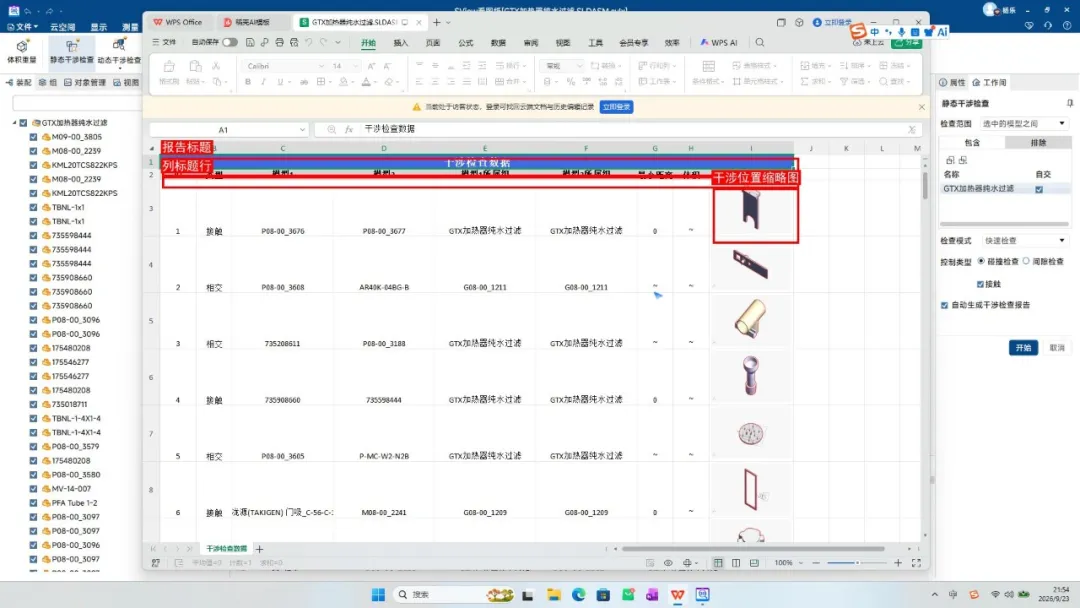
支持两种导出方式,适配不同使用场景;Excel格式自带干涉位置3D缩略截图,可直接用于设计评审、整改追踪。

1、自动导出:在静态干涉配置面板,勾选「自动生成干涉检查报告」,执行检查完成后自动导出Excel报告
 

https://sviewngts.oss-cn-qingdao.aliyuncs.com/data%2Fupload%2Fforumtest%2F20261027%2Fab9325604ff0435db69783fe5a92fe5b%2Fimage.png


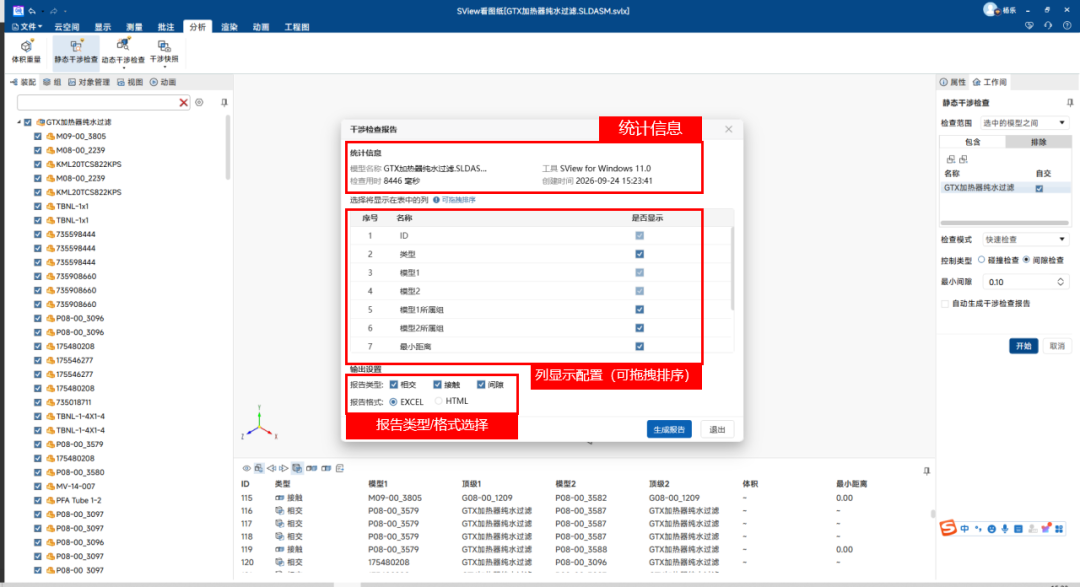
2、自定义导出:在不勾选自动导出的情况下,先进行干涉检查,完成后点击结果栏最右侧的【导出报告】按钮,按照需求在弹窗中自定义配置相关数据,点击【生成报告】,选择本地保存路径即可。
 

https://sviewngts.oss-cn-qingdao.aliyuncs.com/data%2Fupload%2Fforumtest%2F20261027%2F1bb60cf7a8ea4eb8b10c2a8643036592%2Fimage.png


SView企业版的干涉检查功能,不需要高端CAD授权,不需要专业培训,普通办公电脑就能跑,从源头减少批量返工与停线损失。

全部评论