干涉检查操作教程 | 企业版教程系列④

01教程概述
了解干涉检查功能、适用场景与前置条件
📖 教程说明
本教程详细介绍如何使用 SView 看图纸(企业版)完成装配体干涉检查,分为静态干涉检查、干涉报告导出、干涉快照、动态干涉检查四大模块。教程使用两套演示模型:GTX 加热器纯水过滤.SLDASM.svlx 用于静态干涉演示;转向节设计图.asm.svlx 用于动态干涉演示。
教程包含完整操作步骤,每步均配有真实操作界面截图,覆盖参数配置、结果查看、报告存档、运动碰撞验证全流程,用于提前发现零件相交、间隙不足、运动碰撞等设计缺陷。
i
✅ 前置条件
- 已安装 SView 看图纸软件
- 已登录 SView 企业版账号(干涉检查为企业版专属功能)
- 准备装配体模型,支持 .svlx、.step、.iges 等格式
- 模型完整打开并正常加载完成
↓
👉 前往官网下载 SView 企业版(Windows 平台,安装包约 200MB)
!
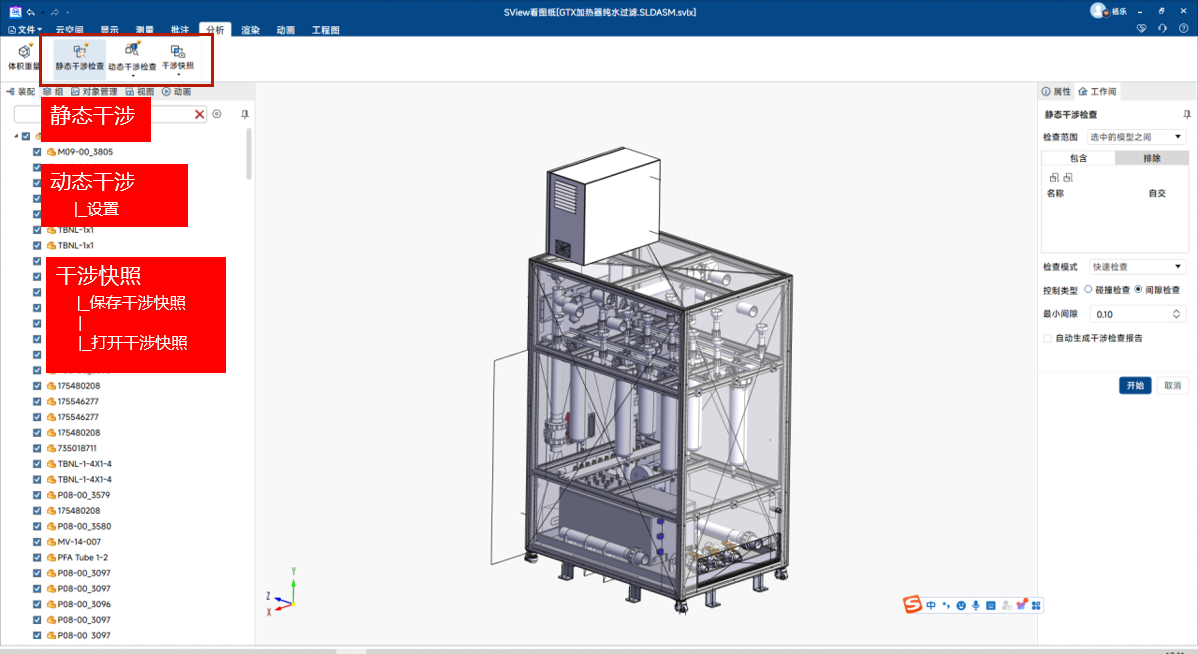
02静态干涉检查操作步骤
检测固定装配位置零件的碰撞、接触、间隙不足问题,以 GTX 加热器模型演示
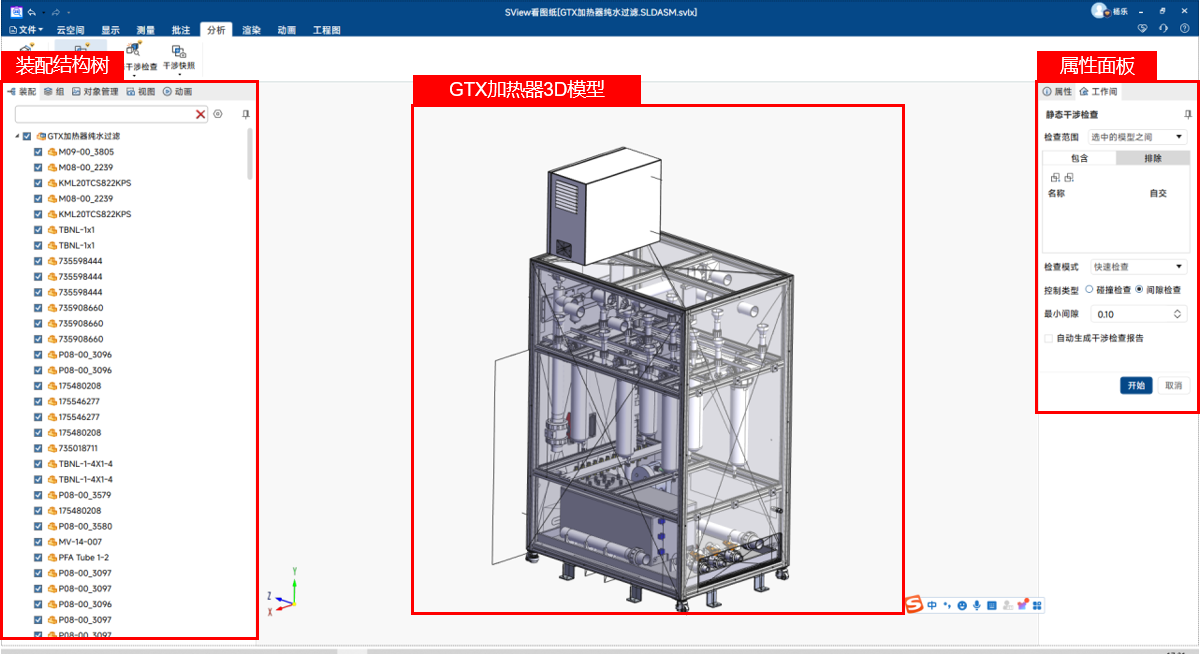
点击左上角【文件】→【最近打开】,选择 GTX 加热器纯水过滤.SLDASM.svlx。该模型为纯水过滤设备装配体,包含 18 个零部件。确认中央 3D 视图完整显示设备装配,左侧结构树展示零件层级关系。
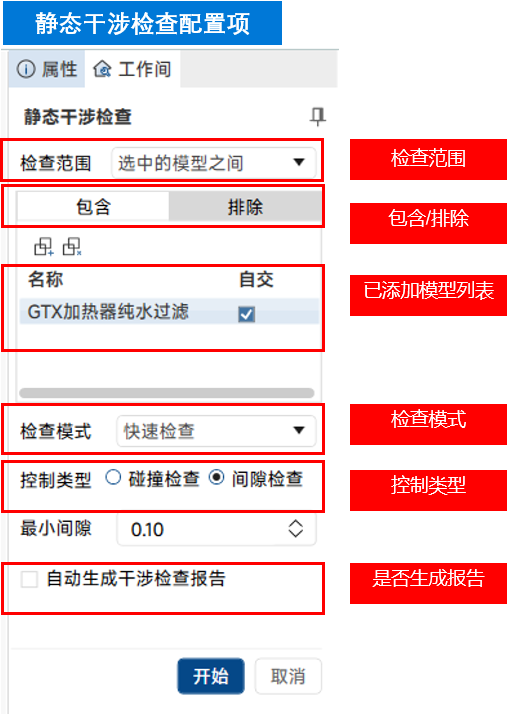
点击顶部菜单栏【分析】选项卡,工具栏找到静态干涉检查按钮,点击后右侧弹出静态干涉检查配置面板。面板包含检查范围、自交、检查模式、控制类型、自动生成报告等设置项。
i
在右侧配置面板完成以下设置:
- 检查范围:选中的模型之间;将顶层装配添加到【包含】列表
- 自交:勾选,检查装配内部零件互相干涉(建议必选)
- 检查模式:大装配优先选快速检查;复核使用精确检查
- 控制类型:碰撞检查,勾选子选项【接触】;需要检测小间隙则切换间隙检查,设置最小间隙阈值
- 自动生成干涉检查报告:不勾选(推荐先检查后导出报告)
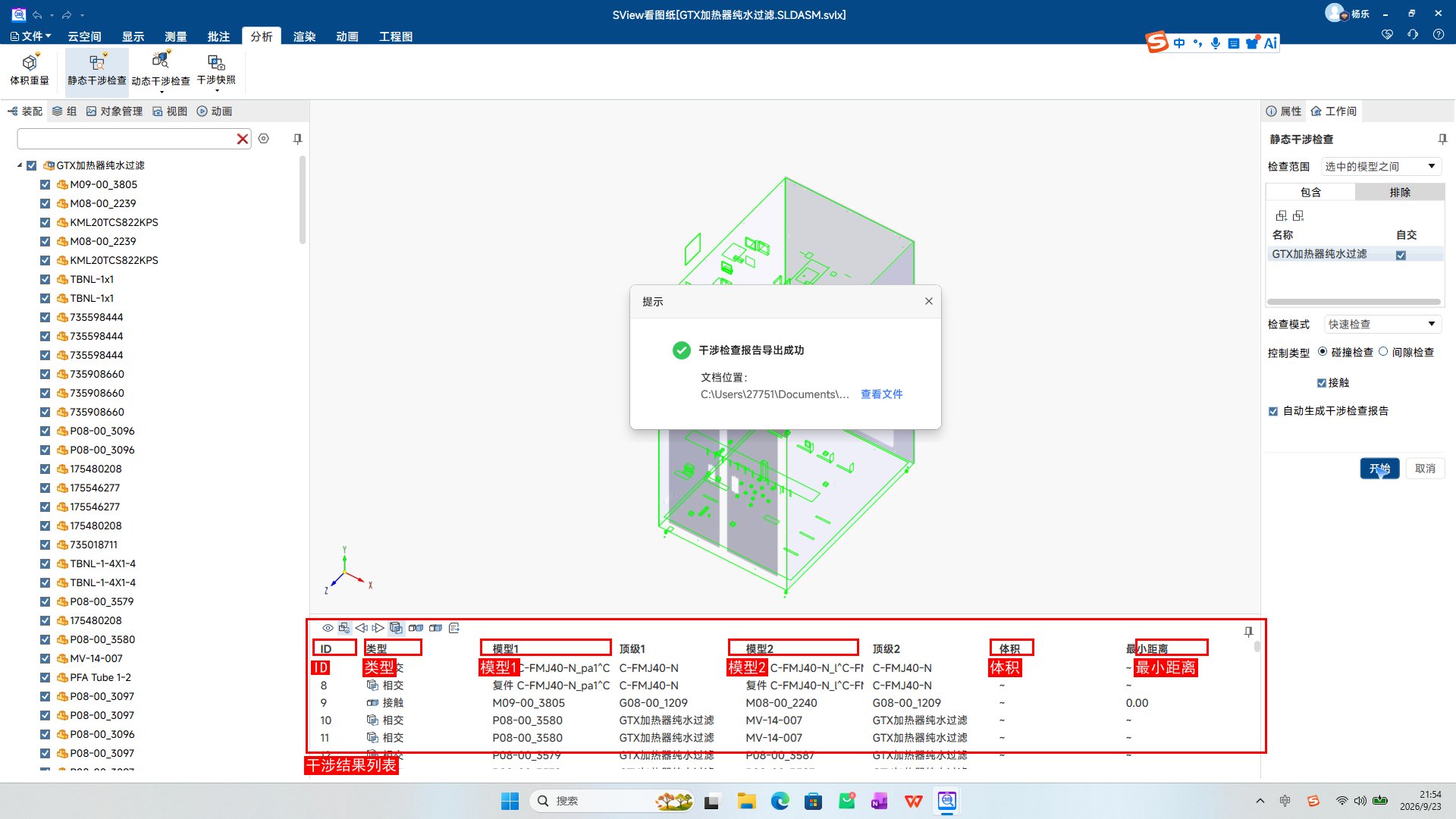
将顶层装配体添加到"包含"列表,勾选"自交",选择"快速检查 → 碰撞检查 → 接触",点击【开始】按钮。软件开始批量计算零件干涉。计算完成后,3D 视图用绿色线条标示干涉位置;页面底部弹出干涉结果列表。
!
检查完成后,底部结果列表上方出现一排工具栏图标,共 8 个按钮,用来定位、查看干涉细节:
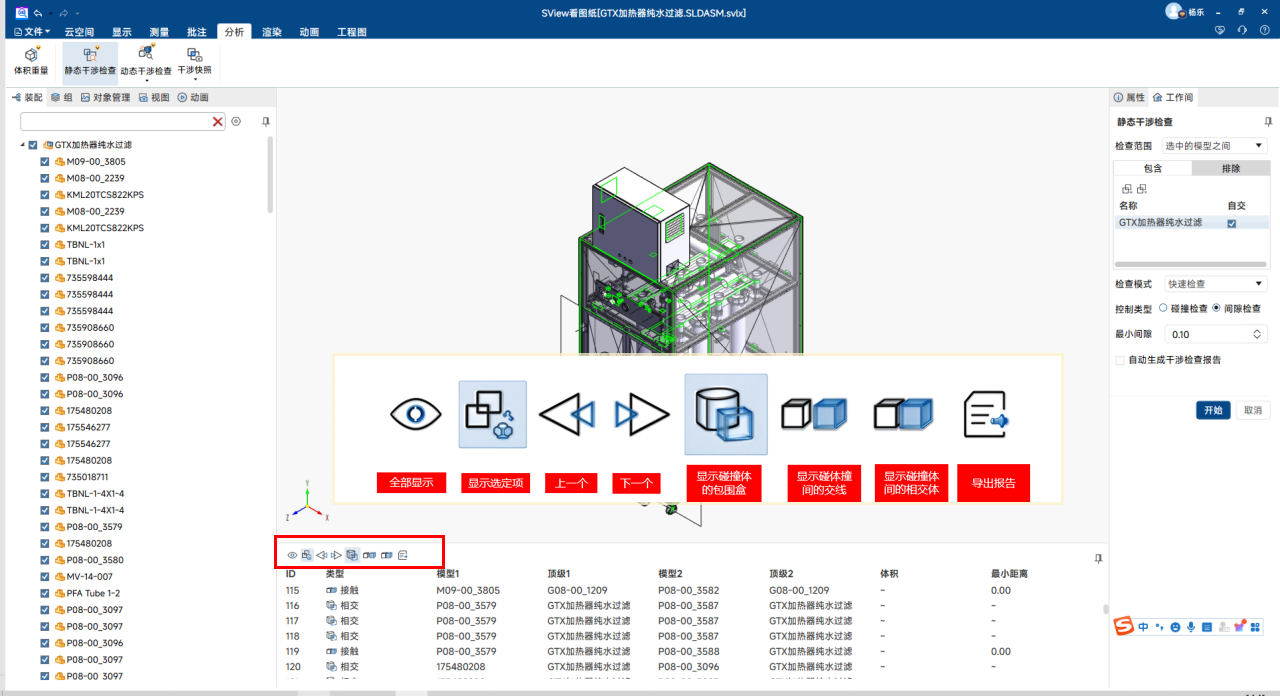
| 按钮名称 | 功能说明 |
|---|---|
| 全部显示 | 全部显示/隐藏所有干涉 3D 绿色标示线 |
| 显示选定项 | 仅展示当前选中单条干涉,隐藏其余干涉标记 |
| 上一个 / 下一个 | 顺序切换干涉条目,3D 视图自动跳转定位干涉位置 |
| 包围盒 | 长方体框选发生干涉的两个零件,快速识别零件范围 |
| 交线 | 高亮两个零件互相穿透相交轮廓线 |
| 相交体 | 把零件重叠干涉区域单独高亮填充显示 |
| 导出报告 | 打开报告配置弹窗,导出 Excel / HTML 结果文件 |
✓
静态干涉计算完成后,页面底部弹出结果列表。每一条记录代表一对发生干涉或接触的零件,包含 ID、类型、模型 1、模型 2、所属组、最小距离、体积等字段。点击列表中任意一行,3D 视图自动定位到对应干涉位置。
03干涉检查报告导出
两种导出方式,推荐:先执行检查,确认结果后再导出报告
在静态干涉面板勾选【自动生成干涉检查报告】,点击开始运行检查。完成后自动输出 Excel 报告保存到 SView 安装目录 Reports 文件夹。
优点:一步到位;缺点:报告格式不可配置,列、筛选条件不能自定义,每次检查都生成一份文件。
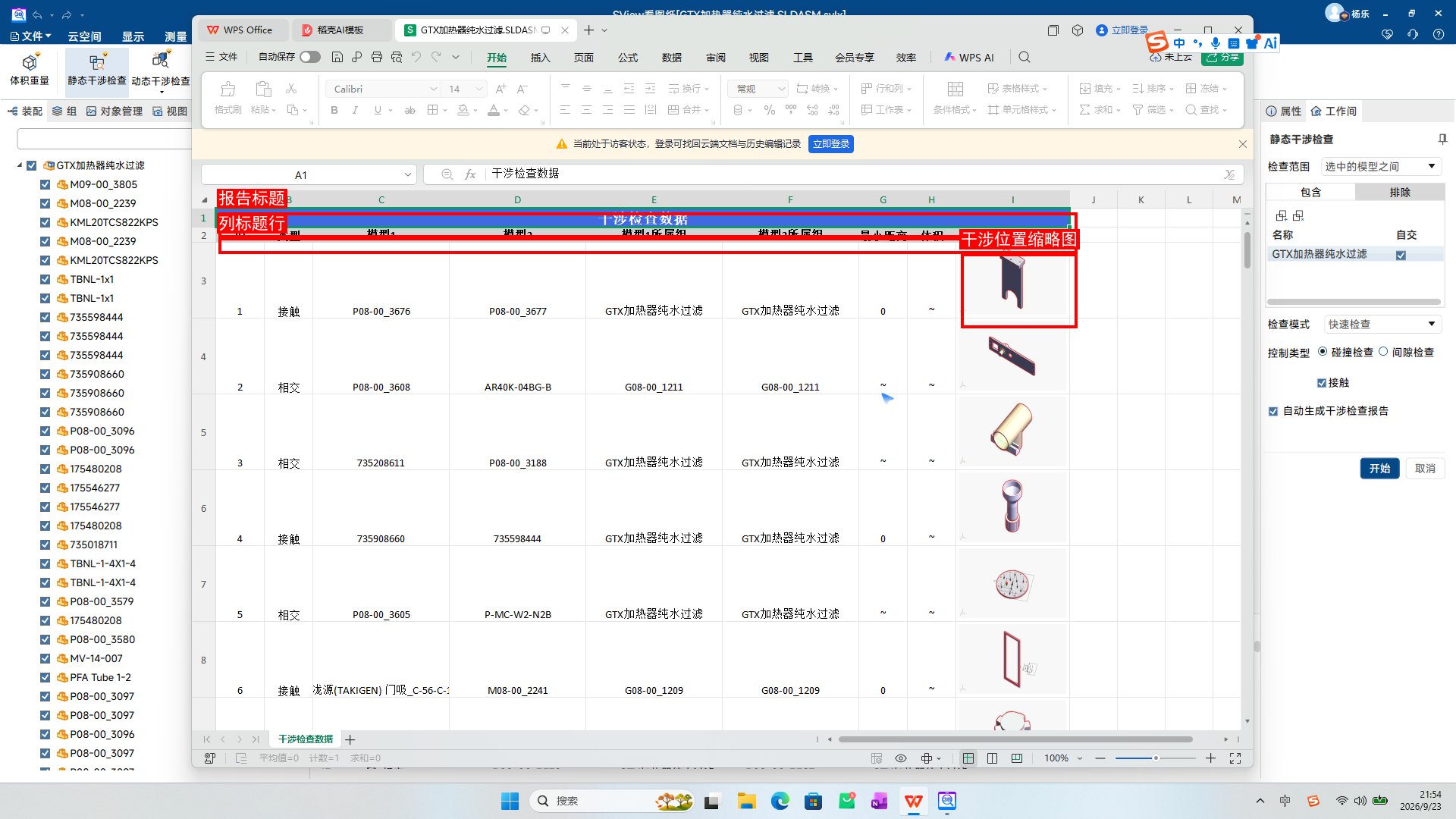
报告为 Excel(.xlsx) 格式,内容包括:报告标题"干涉检查数据";完整列含 ID、类型、模型 1、模型 2、模型 1 所属组、模型 2 所属组、最小距离、体积、图示;"图示"列内嵌每条干涉位置的 3D 缩略截图。
i
不勾选自动生成报告,先快速运行检查,确认结果后再通过结果栏的导出按钮生成报告。这种方式可以在导出前自定义报告列和类型,避免重复导出。操作步骤:
1、运行静态干涉检查(不勾选自动生成报告);
2、在底部结果列表上方,点击最右侧的【导出报告】按钮(文档+箭头图标);
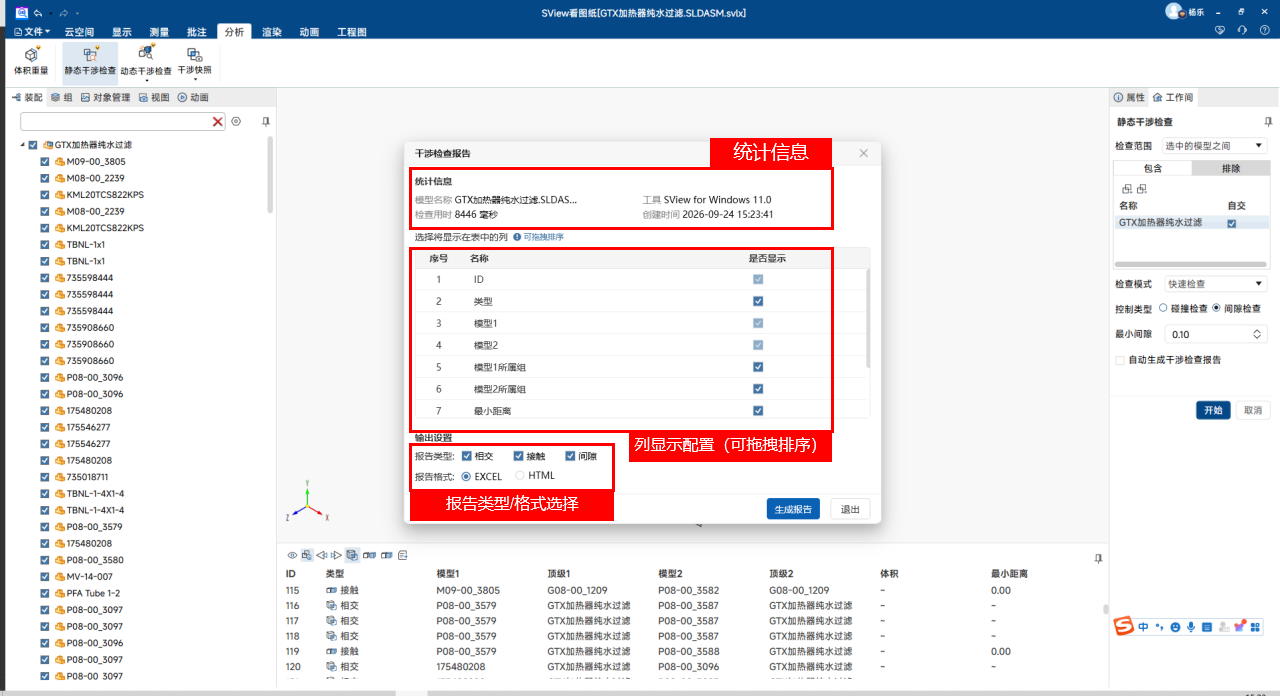
3、弹出"干涉检查报告"对话框,配置以下选项:
- 统计信息:自动记录模型名称、检查耗时、软件版本、时间
- 列显示配置:勾选需要输出字段,拖拽调整表格列顺序
- 报告类型:勾选需要输出干涉类别(相交、接触、间隙,可自由组合)
- 报告格式:支持 EXCEL(.xlsx)、HTML 两种格式
4、点击【生成报告】,在另存为对话框中选择保存位置和文件名;
5、等待导出进度完成(大装配体约需数秒),弹出"导出成功"提示。
✓
04干涉快照功能
保存干涉检查状态为 .cls 文件,无需重新计算直接复现干涉结果
完成干涉检查,确认结果无误。点击顶部【分析】→【干涉快照】→【保存干涉快照】,选择存储路径,保存后缀为 .cls 的快照文件。
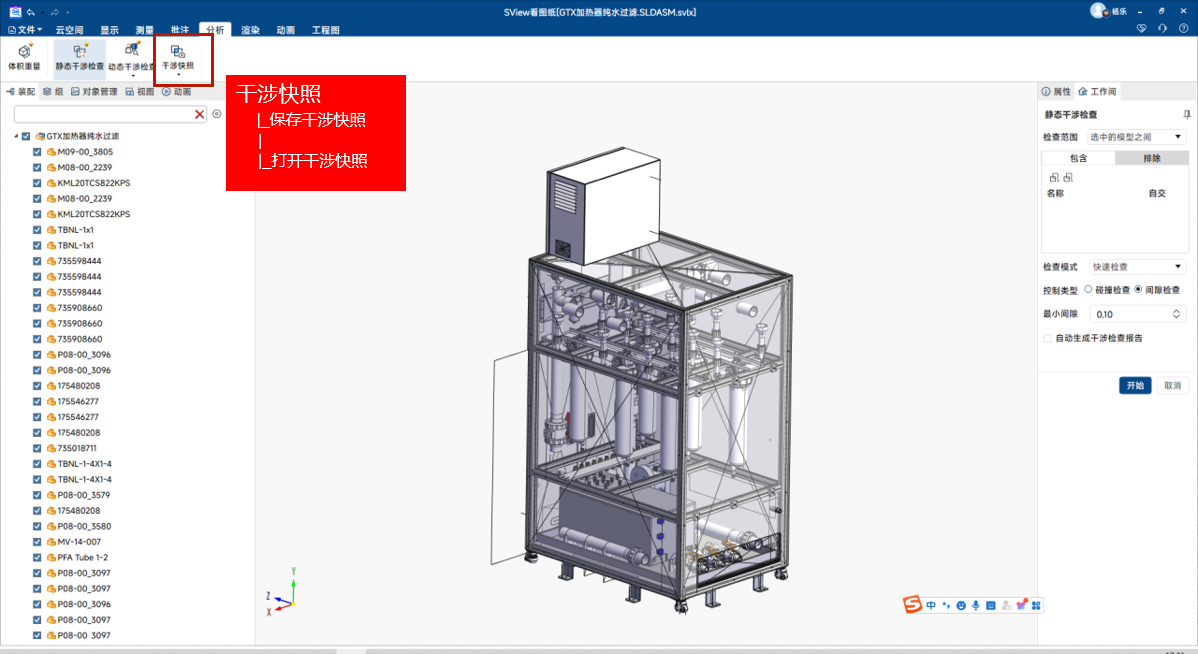
后续重新打开装配模型,点击【分析】→【干涉快照】→【打开干涉快照】,选择之前保存的 .cls 文件。软件直接恢复全部干涉标记与结果列表,不需要重新执行干涉运算。
✓
05动态干涉检查操作步骤
模拟零件运动,实时检测运动过程碰撞;演示模型:转向节设计图.asm.svlx
i
打开模型 转向节设计图.asm.svlx;点击顶部【分析】→【动态干涉检查】,右侧弹出"平移旋转"面板,提示"请选择拖拽对象"。
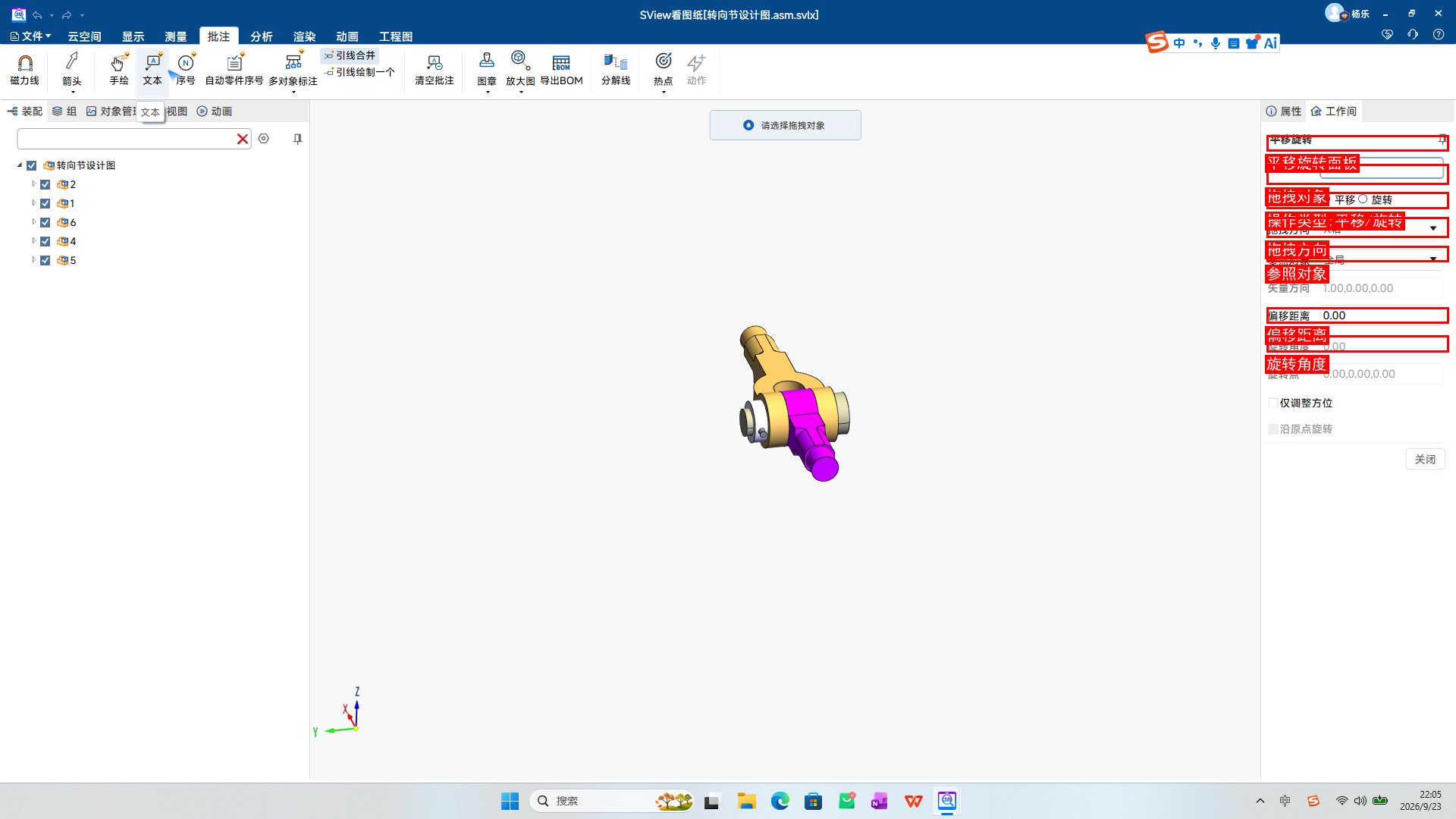
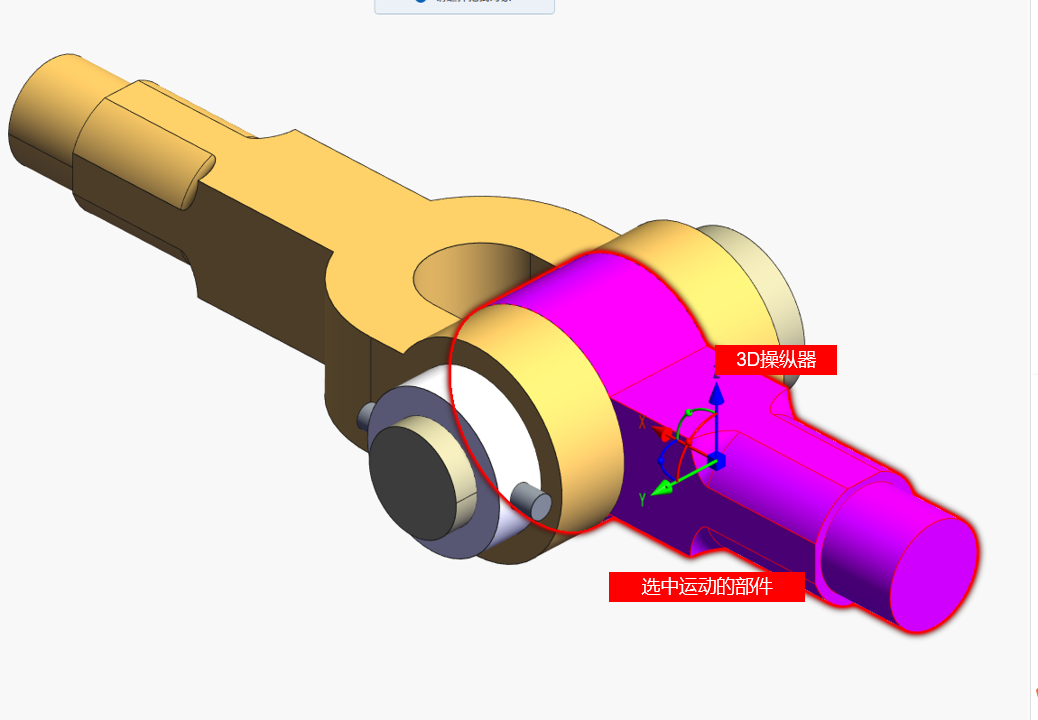
在 3D 视图点击运动零件(示例中紫色"设计体_1_2");选中零件后出现红绿蓝三色 3D 操纵器坐标轴。
- 红色箭头 = X 轴方向平移
- 绿色箭头 = Y 轴方向平移
- 蓝色箭头 = Z 轴方向平移
右侧面板可设置操作类型(平移/旋转)、拖拽方向坐标轴、参照对象;直接鼠标拖拽 3D 操纵器箭头或者环形手柄,移动或旋转零件。
拖拽过程软件实时检测碰撞,一旦发生干涉,碰撞区域高亮红色,同时面板更新偏移距离/旋转角度数值。切换"操作类型"为"旋转"后,拖拽环形操纵器可绕轴转动零件。
!
06干涉结果列表字段说明
读懂干涉结果表格各列含义
| 列名 | 说明 |
|---|---|
| ID | 干涉记录序号编号 |
| 类型 | 接触:面贴合距离 0;相交:几何体重叠真实干涉 |
| 模型 1 / 模型 2 | 发生干涉的一对零件名称 |
| 顶级 1 / 顶级 2 | 零件所属顶层装配体(模型 1 所属组、模型 2 所属组) |
| 体积 | 零件互相重叠的体积;"~"符号代表接触无重叠区域 |
| 最小距离 | 两零件之间最小间隙;0.00 为接触;"~"表示相交穿透 |
| 图示 | 导出报告中该列自动截取干涉位置的 3D 视图缩略截图 |
i
07常见问题
干涉检查高频疑问解答
Q1:静态干涉按钮灰色,点不了?08客服支持
扫码添加客服,获取一对一技术支持和企业版专属优惠

干涉检查、BOM 导出、模型格式转换、批量部署等技术问题均可咨询
企业版价格:¥249/席/年(原价 ¥365,立省 ¥116)
i



全部评论